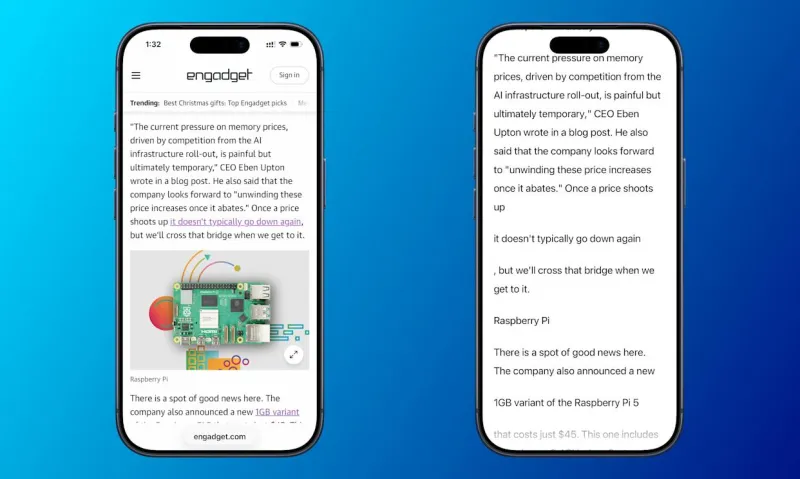
Apple представила новый инструмент, призванный сделать чтение контента на устройствах максимально комфортным. Accessibility Reader – это полноэкранный режим, который отображает любой текст на экране, подобно режиму чтения в Safari, но доступный для всех приложений. Кроме того, он позволяет озвучивать прочитанное.
Функция доступна на iPhone, iPad, Mac и Vision Pro. Для ее использования требуется соответствующая версия операционной системы: iOS 26, iPadOS 26, macOS 26 Tahoe или visionOS 26.
Accessibility Reader отличается простым интерфейсом, но предлагает ряд настроек для запуска и персонализации. Вот как начать работу с ним и настроить под себя.
Как включить и запустить Accessibility Reader
Активация функции одинакова для всех устройств Apple. Перейдите в Настройки > Универсальный доступ > Устный контент и включите Accessibility Reader. После активации существует несколько способов запуска инструмента.
Жест Универсального доступа (iOS / iPadOS / visionOS)
Тройное нажатие боковой кнопки (или кнопки «Домой» на старых iPad) вызывает меню Универсального доступа, где можно найти быстрый запуск Accessibility Reader. Если вам не нужны другие элементы в этом меню, их можно удалить в Настройки > Универсальный доступ > Жест Универсального доступа. В этом случае использование жеста будет сразу запускать Accessibility Reader.
Пункт управления (iOS / iPadOS)
Вы можете добавить ярлык для Accessibility Reader в Пункт управления. Смахните вниз от верхнего правого края экрана, чтобы открыть Пункт управления. Затем нажмите и удерживайте пустую область экрана. Выберите «Добавить элемент управления» и найдите ярлык Accessibility Reader. Теперь вы сможете запускать инструмент, нажимая на соответствующий значок в Пункте управления.
Сочетание клавиш (macOS)
Стандартное сочетание клавиш для Accessibility Reader на Mac – Cmd + Esc. Вы также можете настроить его в Настройки > Универсальный доступ > Accessibility Reader, нажав на значок «i» рядом с пунктом меню.
Жест Универсального доступа (macOS)
Инструмент также доступен через Универсальный доступ на Mac. Его можно вызвать сочетанием клавиш Opt + Cmd + F5, тройным нажатием Touch ID или через Пункт управления. Однако для большинства пользователей сочетание Cmd + Esc будет самым простым.
Как слушать текст в Accessibility Reader
Accessibility Reader оснащен функцией преобразования текста в речь. После запуска инструмента прослушивание начинается с нажатия кнопки воспроизведения (▶). Для паузы используйте соответствующую кнопку (⏸).
Дополнительные опции включают перемотку вперед и назад с помощью соответствующих значков. Также можно регулировать скорость воспроизведения, нажав на кнопку 1x.
Если вы хотите, чтобы Reader автоматически озвучивал текст при открытии, эта опция доступна в Настройки > Универсальный доступ > Accessibility Reader. На Mac эту настройку можно найти, выбрав символ «i» рядом с пунктом меню.
Как настроить Accessibility Reader
Изменять размер шрифта, цвет, тему и другие параметры легко. После запуска Accessibility Reader нажмите кнопку настройки (AA). Здесь вы можете изменить тему, цвета, шрифт, межстрочный интервал и многое другое.