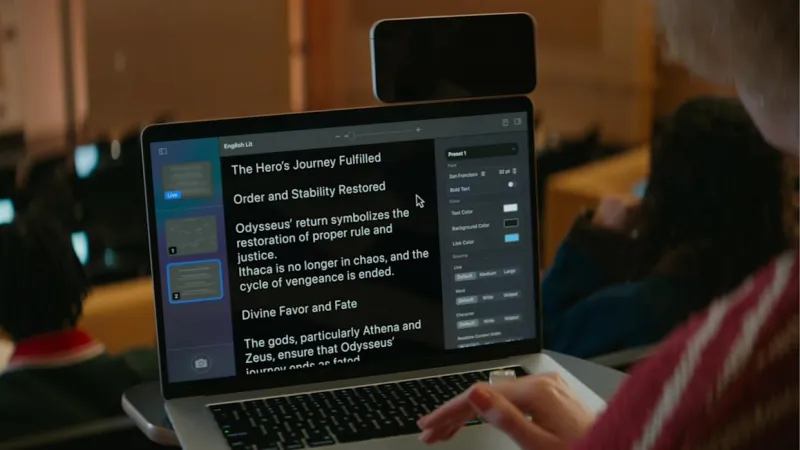
Apple расширила возможности своего приложения Magnifier, добавив его в macOS. Теперь пользователи Mac могут использовать мощные функции этого инструмента, который ранее был доступен только на iPhone. Magnifier использует камеры устройства для увеличения объектов и распознавания текста, делая его ценным помощником в учебе, работе и повседневной жизни.
Для работы Magnifier требуется macOS 12 Monterey. Приложение может использовать встроенную веб-камеру, подключенную камеру стороннего производителя или даже iPhone через функцию Continuity. Если ваш MacBook поддерживает последнее обновление macOS, вы сможете легко увеличивать изображение с доски на лекции или детально рассмотреть документы на столе.
Magnifier позволяет не только захватывать изображения для последующего просмотра, но и анализировать текст в режиме реального времени. Вот как начать его использовать:
Использование Magnifier для распознавания и отображения текста
Одной из самых впечатляющих функций Magnifier является использование машинного обучения MacBook для идентификации, отображения и форматирования текста, полученного с камеры. Это работает как с текстом, видимым в окружающей обстановке, так и с изображениями, полученными через функцию Desk View в macOS. Например, для просмотра документов на столе:
- Откройте приложение Magnifier.
- В строке меню выберите раздел «Камера» и затем выберите вашу Desk View камеру из выпадающего меню.
- Нажмите на значок «Чтец» (простая иллюстрация документа) в правом верхнем углу окна Magnifier.
- Нажмите на значок меню боковой панели, чтобы получить доступ к настройкам форматирования текста.
Apple предлагает множество опций для настройки внешнего вида текста, включая цвет, шрифт и фон. Если вам нужно захватить текст на расстоянии, вы можете направить веб-камеру или камеру iPhone от себя и переключиться на нее через раздел «Камера» в строке меню Magnifier.
Вы также можете прослушивать любой текст, распознанный Magnifier, нажав кнопку «Воспроизвести» в правом верхнем углу режима чтения. Кнопка «Пауза» приостановит воспроизведение, кнопки «Вперед» и «Назад» позволят переключаться между строками текста, а для регулировки скорости воспроизведения можно нажать кнопку «1x» и выбрать нужную скорость из выпадающего меню.
Использование Magnifier для увеличения изображения самого себя
По умолчанию Magnifier использует встроенную веб-камеру MacBook. Это удобно, если вы хотите детально рассмотреть свое лицо, например, при нанесении макияжа или установке контактных линз. В моих тестах Magnifier лучше всего работал со встроенной веб-камерой MacBook или iPhone. При использовании сторонней веб-камеры Logitech наблюдалась заметная задержка видеопотока.
Вы можете переключаться между камерами и увеличивать изображение в приложении Magnifier:
- Откройте приложение Magnifier.
- В верхней строке меню выберите «Камера», а затем в выпадающем меню выберите желаемую камеру.
- Используйте ползунок в центре верхней части окна Magnifier для увеличения изображения.
Вы будете видеть живое изображение увеличенного вида в главном окне Magnifier. Если вы нажмете кнопку «Камера» в левом нижнем углу приложения, вы также можете сделать снимок для последующего просмотра. Все сделанные фотографии будут отображаться в левом меню боковой панели Magnifier. При их выборе вы можете просматривать, увеличивать и настраивать их внешний вид (яркость, контрастность и другие визуальные настройки) через раздел «Изображение» в строке меню Magnifier.