Nintendo Switch 2 открывает двери для широкого спектра контроллеров, будь то фирменный Pro Controller от Nintendo или любимые Bluetooth-геймпады, которые у вас уже есть. Подключение нового устройства или добавление дополнительных контроллеров для совместных игр — задача простая, если знать, куда смотреть. Мы расскажем, как подключить Switch 2 Pro Controller, синхронизировать другие Bluetooth-устройства и что делать, если что-то пошло не так.
Прежде чем начать: что вам понадобится
Для сопряжения любого контроллера с Switch 2 консоль должна быть включена и обновлена до последней версии системного ПО. Проверить это можно в Настройках системы, далее Система, затем Обновление системы. Также убедитесь, что контроллер заряжен, так как некоторым моделям требуется достаточный уровень заряда для начала сопряжения.
На Switch 2 все настройки контроллеров находятся в разделе Контроллеры и датчики в меню Настроек системы. В зависимости от игры и типа контроллера можно подключить до четырех устройств.
Как подключить Switch 2 Pro Controller
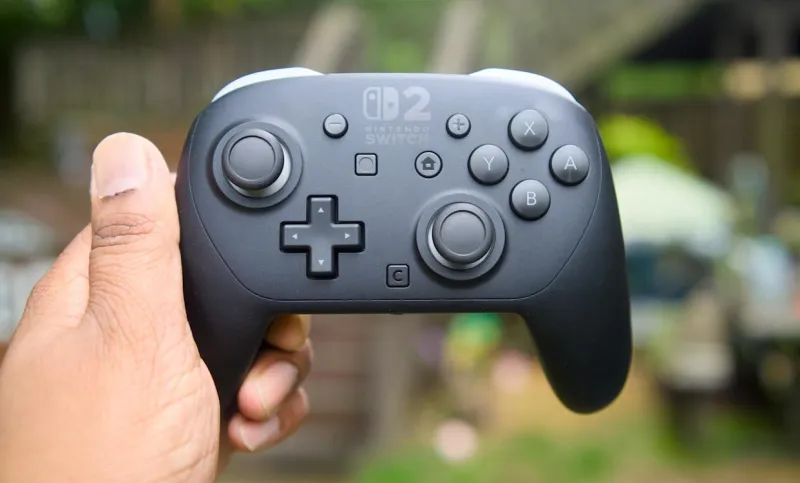
Nintendo Switch 2 Pro Controller — самое простое в подключении устройство. Его можно синхронизировать двумя способами: проводным и беспроводным. При первой настройке проводной метод является самым быстрым и надежным.
Для подключения Pro Controller с помощью USB-кабеля:
- Подключите Pro Controller к Switch 2 с помощью кабеля USB-C.
- Активируйте консоль и откройте меню Контроллеры на главном экране.
- Консоль автоматически обнаружит контроллер и выполнит сопряжение.
После успешного сопряжения кабель можно отсоединить, и контроллер будет работать в беспроводном режиме. Этот метод обеспечивает мгновенное соединение и удобен, если у контроллера низкий заряд батареи.
Для беспроводного подключения:
- Включите Switch 2 и перейдите в Настройки системы, затем Контроллеры и датчики, далее Изменить порядок/захват.
- Нажмите и удерживайте небольшую кнопку Sync на верхней части Pro Controller, пока индикаторы не начнут мигать.
- Switch 2 обнаружит контроллер и подтвердит сопряжение.
Как подключить другие Bluetooth-контроллеры к Switch 2
Switch 2 поддерживает широкий спектр Bluetooth-контроллеров, включая многие геймпады, предназначенные для ПК, Android и iOS. Процесс сопряжения аналогичен, но начинать нужно с перевода контроллера в режим сопряжения Bluetooth.
Каждый контроллер делает это по-своему. На большинстве моделей нужно нажать и удерживать специальную кнопку синхронизации или комбинацию кнопок, пока индикаторы не начнут мигать. Если вы не уверены, какие кнопки нажимать, обратитесь к руководству пользователя контроллера.
На Switch 2 перейдите в Главное меню и выберите Контроллеры, затем Изменить порядок/захват. Эта страница всегда используется для беспроводного сопряжения. Консоль начнет поиск доступных Bluetooth-устройств сразу после открытия.
Когда ваш контроллер появится на экране, выберите его, чтобы завершить процесс сопряжения. Индикаторы на контроллере должны перестать мигать и зафиксироваться, назначив слот игрока. Некоторые контроллеры могут запросить подтверждение раскладки кнопок или настройку параметров после сопряжения.
Switch 2 может одновременно использовать до четырех беспроводных контроллеров. Для локальных многопользовательских игр каждому контроллеру автоматически присваивается номер игрока при подключении.
Решение проблем с сопряжением
Если ваш контроллер не отображается в меню сопряжения, убедитесь, что Bluetooth на Switch 2 включен. Для этого перейдите в Настройки системы, затем Контроллеры и датчики. Полезно также перезагрузить контроллер и проверить, достаточно ли у него заряда для режима сопряжения. Приближение к консоли может помочь уменьшить помехи. Если вы пытаетесь подключить контроллер, поддерживающий несколько профилей устройств, убедитесь, что он установлен в режим Nintendo Switch или стандартный режим Bluetooth-геймпада.
Для Pro Controller проводное подключение обычно решает проблемы с сопряжением. Подключите контроллер к Switch 2 через кабель USB-C и дайте ему синхронизироваться, прежде чем снова пытаться использовать беспроводной режим.
Повторное подключение сопряженных контроллеров
После успешного сопряжения контроллера для его повторного подключения достаточно нажать любую кнопку. Switch 2 автоматически выйдет из спящего режима и распознает его, если контроллер по-прежнему связан с консолью. Если вы позже выполните сопряжение контроллера с другим устройством, возможно, потребуется повторить процесс сопряжения.
Подключение контроллеров к Switch 2 проходит быстро, как только вы поймете, где находятся нужные настройки. Pro Controller обеспечивает наиболее плавное взаимодействие, особенно при первоначальном подключении по кабелю, а поддержка Bluetooth консолью предоставляет достаточно гибкости для многопользовательских игр или различных стилей игры.
*Признаны экстремистскими организациями и запрещены на территории РФ.